
7 Bước Xây Dựng Bài Giảng E-learning Chuẩn SCORM Hiệu Quả

Bạn đã dành hàng tuần để tạo một khóa học online tâm huyết, nhưng khi tải lên hệ thống LMS (Learning Management System) thì liên tục gặp lỗi? Hay bạn đang loay hoay không biết bắt đầu từ đâu để tạo một bài giảng tương thích với mọi nền tảng quản lý học tập? Những vấn đề này là rào cản chung của rất nhiều người làm trong lĩnh vực L&D, giáo viên và chuyên viên nhân sự.
Bài viết này sẽ là kim chỉ nam, hướng dẫn bạn quy trình 7 bước đã được kiểm chứng để xây dựng một bài giảng e-learning chuẩn SCORM hoàn chỉnh, chuyên nghiệp và vận hành trơn tru trên mọi hệ thống. Chúng ta sẽ cùng nhau đi qua từ khâu lên ý tưởng, lựa chọn công cụ, thiết kế nội dung, cho đến bước cuối cùng là đóng gói và kiểm thử sản phẩm.

Bước 1: Phân tích Nhu cầu & Xác định Mục tiêu Học tập (Analysis & Objectives)
Trước khi vẽ một ngôi nhà, bạn cần bản thiết kế. Trước khi xây dựng bài giảng SCORM, bạn cần một kế hoạch. Đây là bước nền tảng quyết định 80% sự thành công của khóa học. Bỏ qua bước này, bạn có nguy cơ tạo ra một sản phẩm đẹp nhưng không giải quyết được vấn đề gì.
Phân tích đối tượng học viên: Họ là ai? (Nhân viên mới, quản lý cấp trung, sinh viên...). Kiến thức nền tảng của họ về chủ đề này là gì? Họ quen thuộc với công nghệ đến mức nào? Điều này quyết định ngôn ngữ, độ khó và các yếu tố tương tác bạn sẽ dùng.
Xác định mục tiêu học tập theo mô hình SMART: Mục tiêu cần phải Cụ thể (Specific), Đo lường được (Measurable), Khả thi (Achievable), Liên quan (Relevant) và Có thời hạn (Time-bound).
Ví dụ: Thay vì đặt mục tiêu "Hiểu về an toàn lao động", hãy đặt mục tiêu SMART: "Sau khi hoàn thành khóa học, 100% nhân viên nhà máy mới phải vượt qua bài kiểm tra cuối khóa với ít nhất 80% câu trả lời đúng về quy trình an toàn PCCC."
Liệt kê các yêu cầu kỹ thuật: Bạn cần bài giảng tương thích với chuẩn SCORM 1.2 hay SCORM 2004? Bạn chỉ cần theo dõi trạng thái hoàn thành (xem hết bài) hay cần báo cáo cả điểm số chi tiết? Việc xác định sớm sẽ giúp bạn cấu hình chính xác ở các bước sau.
Bước 2: Xây dựng Kịch bản Chi tiết (Storyboard & Scripting)
Storyboard chính là "bản vẽ thiết kế chi tiết" cho từng slide bài giảng. Đây là cầu nối giữa ý tưởng và sản phẩm cuối cùng, giúp đội ngũ (thiết kế, lập trình viên, người duyệt nội dung) làm việc nhất quán và hiệu quả.
Một storyboard cơ bản thường bao gồm các cột sau trong file Word hoặc Excel:
Số thứ tự Slide: Đánh số thứ tự các màn hình.
Nội dung trên màn hình (On-screen Text): Chính xác từng câu chữ, tiêu đề sẽ hiển thị.
Lời thoại (Voice-over Script): Lời đọc của giảng viên ảo, đảm bảo ngôn ngữ tự nhiên, dễ hiểu.
Mô tả hình ảnh/Video/Tương tác: Mô tả cụ thể hình ảnh sẽ dùng, video sẽ phát, hoặc loại tương tác (ví dụ: "Người học kéo và thả các biểu tượng vào đúng cột").
Ghi chú cho người phát triển (Developer Notes): Các yêu cầu kỹ thuật đặc biệt cho slide đó.
Xây dựng kịch bản chi tiết giúp bạn hình dung toàn bộ luồng học, sắp xếp các module một cách logic và quan trọng nhất là tiết kiệm vô số thời gian chỉnh sửa về sau.
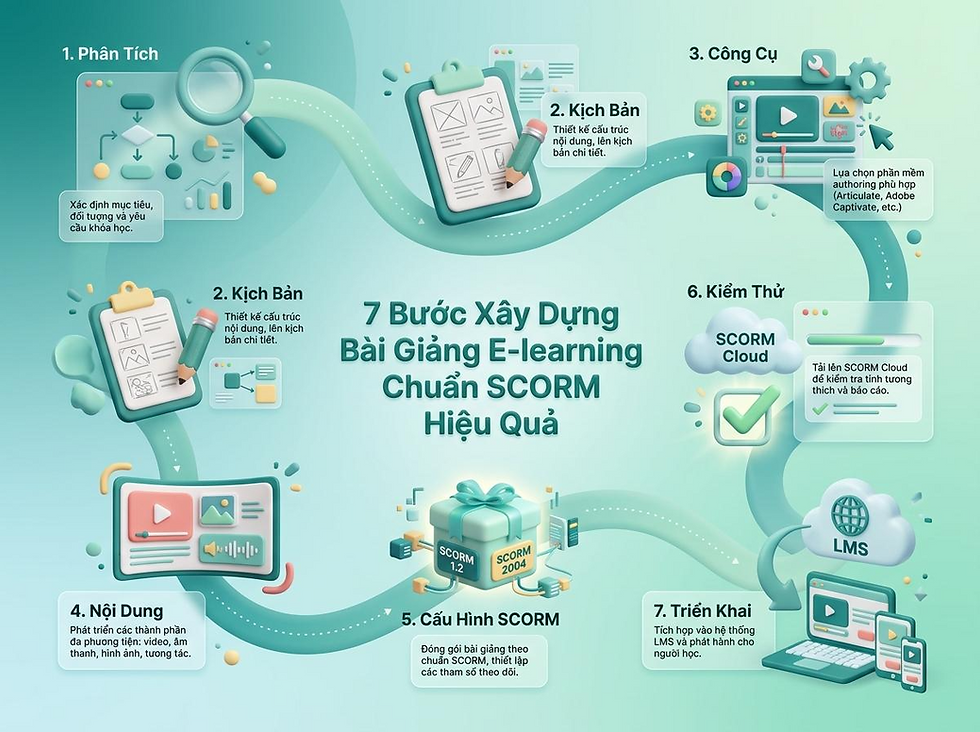
Bước 3: Lựa chọn Công cụ Soạn thảo Bài giảng (Authoring Tool)
Công cụ soạn thảo (Authoring Tool) là phần mềm giúp bạn biến storyboard thành một bài giảng e-learning sống động mà không cần biết lập trình. Việc lựa chọn đúng phần mềm tạo SCORM phụ thuộc vào nhu cầu, ngân sách và kỹ năng của bạn.
Dưới đây là 3 công cụ phổ biến và được tin dùng nhất hiện nay:
Articulate Storyline/Rise 360: Được coi là tiêu chuẩn vàng trong ngành. Storyline cho phép tùy biến cực kỳ sâu, phù hợp để tạo các game hóa phức tạp, kịch bản phân nhánh. Rise 360 thì giúp tạo các bài giảng dạng cuộn trang (responsive) siêu nhanh.
Adobe Captivate: Thế mạnh tuyệt vời cho việc tạo các bài giảng mô phỏng phần mềm (software simulation). Nếu bạn cần hướng dẫn nhân viên sử dụng một hệ thống CRM hay ERP, Captivate là lựa chọn số một.
iSpring Suite: Hoạt động như một add-in ngay trên PowerPoint. Đây là công cụ dễ tiếp cận nhất cho người mới bắt đầu hoặc những ai cần chuyển đổi nhanh các file PPT có sẵn thành bài giảng SCORM chuyên nghiệp.
Ngoài ra, còn có các lựa chọn mã nguồn mở như Adapt Authoring Tool, nhưng chúng đòi hỏi kiến thức kỹ thuật cao hơn.
Bước 4: Phát triển Nội dung & Thiết kế Đa phương tiện
Đây là giai đoạn bạn hiện thực hóa kịch bản trên authoring tool đã chọn.
Thiết kế giao diện (UI) và trải nghiệm người học (UX): Đảm bảo màu sắc, font chữ, và bố cục nhất quán trong toàn bộ bài giảng. Các nút điều hướng (Next, Back, Menu) phải rõ ràng và dễ sử dụng.
Sản xuất tài nguyên media:
Âm thanh: Ghi âm lời thoại với micro chất lượng tốt, lọc tạp âm cẩn thận.
Hình ảnh & Đồ họa: Thiết kế hoặc sử dụng hình ảnh chất lượng cao, đồng bộ về phong cách.
Video: Quay hoặc biên tập các video minh họa ngắn gọn, súc tích.
Tạo các hoạt động tương tác: Thay vì chỉ bắt người học đọc và bấm "Next", hãy thu hút họ bằng các hoạt động tương tác như: câu hỏi trắc nghiệm, kéo-thả, click-and-reveal, kịch bản tình huống...
Tối ưu hóa dung lượng: Một mẹo quan trọng là hãy nén hình ảnh và video trước khi đưa vào bài giảng. Việc này giúp giảm đáng kể thời gian tải bài học trên LMS, đặc biệt với những học viên có mạng yếu.
Bước 5: Cấu hình và Đóng gói chuẩn SCORM
Đây là bước kỹ thuật cốt lõi để đảm bảo bài giảng của bạn có thể "giao tiếp" được với LMS. Khi bạn chọn xuất bản (Publish/Export) từ authoring tool, hãy chú ý đến các tùy chọn sau:
Chọn phiên bản SCORM:
SCORM 1.2: Lựa chọn an toàn nhất, tương thích với hầu hết mọi LMS.
SCORM 2004: Cung cấp dữ liệu báo cáo chi tiết hơn (ví dụ: tách biệt trạng thái hoàn thành và trạng thái đạt/không đạt), nhưng chỉ nên dùng khi bạn chắc chắn LMS của mình hỗ trợ đầy đủ.
Thiết lập Báo cáo & Theo dõi (Reporting and Tracking):
LMS Reporting: Đây là nơi bạn quyết định trạng thái sẽ gửi về LMS. Ví dụ: Passed/Incomplete (Đạt/Chưa hoàn thành) hoặc Completed/Failed (Hoàn thành/Trượt).
Tracking: Bạn muốn hệ thống ghi nhận "hoàn thành" dựa trên tiêu chí nào?
Dựa trên số slide đã xem (ví dụ: xem 80/100 slide).
Dựa trên kết quả của một bài kiểm tra (Quiz) cụ thể.
Dựa vào một nút bấm (trigger) khi người học hoàn thành một nhiệm vụ.
Xuất bản: Sau khi cấu hình xong, công cụ sẽ đóng gói toàn bộ nội dung thành một file nén duy nhất có đuôi .zip. Đây chính là gói SCORM của bạn.
Bước 6: Kiểm thử trên Môi trường Chuẩn (Testing)
Đừng bao giờ tải thẳng file ZIP lên LMS chính thức! Đây là một sai lầm phổ biến. Việc mở file ZIP trên máy tính cũng không thể kiểm tra được gì, vì nó cần môi trường LMS để thực thi các lệnh giao tiếp.
Hãy sử dụng SCORM Cloud – một công cụ miễn phí được xem là "thước đo vàng" trong ngành để kiểm thử bài giảng SCORM.
Đăng ký tài khoản miễn phí tại cloud.scorm.com.
Tải (upload) file .zip của bạn lên.
Chạy thử (Launch) bài giảng và tương tác như một học viên thực thụ: xem hết các slide, làm bài kiểm tra...
Kiểm tra kết quả: Sau khi thoát khóa học, SCORM Cloud sẽ hiển thị chi tiết các dữ liệu mà bài giảng đã gửi về:
Trạng thái hoàn thành (Completion) có được ghi nhận không?
Điểm số (Score) có chính xác không?
Tính năng đánh dấu (Bookmark) có hoạt động khi bạn thoát ra vào lại không?
Nếu mọi thứ hoạt động hoàn hảo trên SCORM Cloud nhưng lại lỗi trên LMS của bạn, thì 90% vấn đề nằm ở cấu hình LMS chứ không phải ở gói SCORM.
Bước 7: Tải lên LMS và Thu thập Phản hồi
Sau khi đã vượt qua bài kiểm tra trên SCORM Cloud, đây là bước cuối cùng:
Tải file SCORM ZIP lên hệ thống LMS của bạn (Moodle, Docebo, TalentLMS...).
Chạy thử lại một lần cuối trên môi trường thật với tài khoản học viên demo.
Triển khai cho nhóm nhỏ (Pilot Group): Trước khi phát hành cho toàn bộ công ty, hãy cho một nhóm nhỏ học thử và thu thập phản hồi của họ về nội dung, trải nghiệm người dùng và các lỗi kỹ thuật (nếu có).
Tinh chỉnh và cập nhật: Dựa trên phản hồi, hãy tinh chỉnh lại bài giảng và tải lên phiên bản mới. Quy trình này đảm bảo sản phẩm của bạn có chất lượng cao nhất khi ra mắt chính thức.
Kết luận
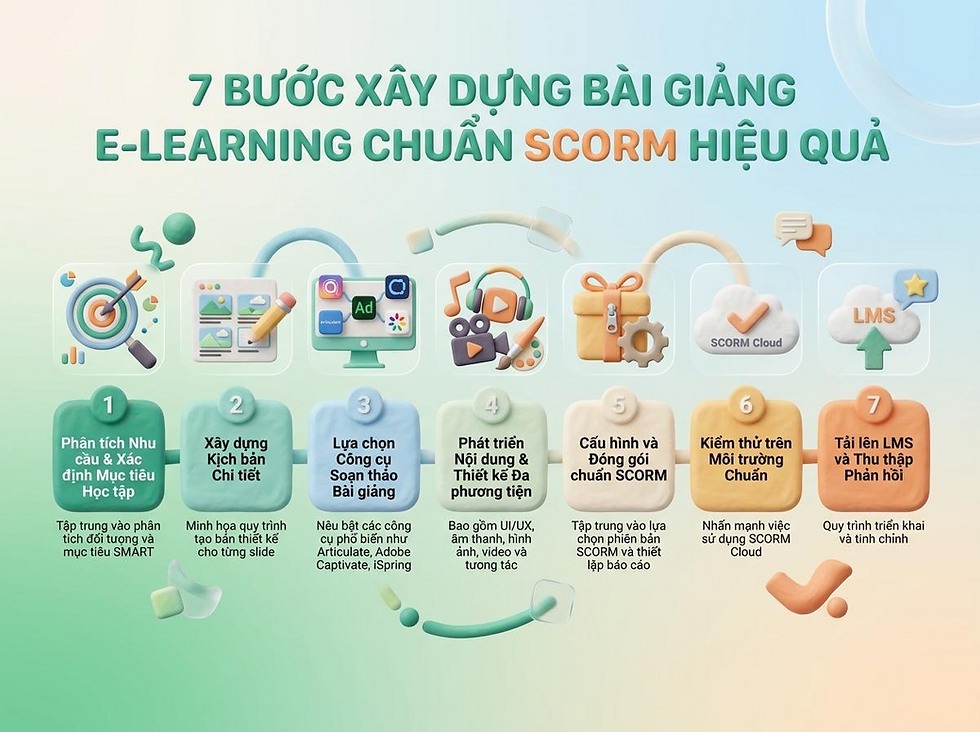
Như vậy, chúng ta đã cùng nhau đi qua 7 bước cốt lõi để tạo ra một bài giảng e-learning chuẩn SCORM: từ phân tích nhu cầu, xây dựng kịch bản, chọn công cụ, phát triển nội dung, đóng gói, kiểm thử và triển khai.
Việc tuân thủ quy trình này không chỉ giúp bạn tiết kiệm thời gian, tránh các lỗi kỹ thuật không đáng có mà còn đảm bảo tạo ra những khóa học thực sự hiệu quả, hấp dẫn và chuyên nghiệp.
Nếu bạn thấy quy trình này hữu ích, đừng ngần ngại chia sẻ để nhiều người cùng biết nhé!
Câu hỏi thường gặp (FAQ)
1. SCORM 1.2 và SCORM 2004 khác nhau thế nào, tôi nên chọn loại nào? SCORM 2004 cung cấp khả năng báo cáo chi tiết hơn (tách biệt trạng thái hoàn thành và kết quả) và có giới hạn lưu trữ dữ liệu tạm dừng (suspend data) lớn hơn, phù hợp cho các khóa học dài và phức tạp. Tuy nhiên, SCORM 1.2 tương thích với gần như mọi LMS và là lựa chọn "an toàn" nhất nếu bạn không có yêu cầu đặc biệt về báo cáo.
2. Tôi có cần biết lập trình để tạo bài giảng SCORM không? Không. Các công cụ soạn thảo hiện đại như Articulate Storyline, iSpring Suite, Adobe Captivate đã xử lý toàn bộ phần mã lệnh phức tạp. Bạn chỉ cần tập trung vào việc thiết kế nội dung và trải nghiệm học tập thông qua giao diện kéo-thả trực quan.
3. Có thể chuyển đổi một file PowerPoint (PPT) thành bài giảng SCORM được không? Có, rất dễ dàng. Công cụ iSpring Suite là lựa chọn tốt nhất cho việc này. Nó tích hợp trực tiếp vào PowerPoint, cho phép bạn thêm câu hỏi tương tác, video, và sau đó xuất bản toàn bộ file PPT thành một gói SCORM hoàn chỉnh chỉ với vài cú nhấp chuột.
4. Công cụ nào là tốt nhất để tạo bài giảng SCORM cho người mới bắt đầu? Đối với người mới bắt đầu, iSpring Suite thường được khuyên dùng vì giao diện quen thuộc của PowerPoint, giúp giảm đáng kể thời gian học cách sử dụng phần mềm.
5. Lỗi phổ biến nhất khi tải bài giảng SCORM lên LMS là gì? Lỗi phổ biến nhất là học viên đã hoàn thành khóa học nhưng hệ thống LMS không ghi nhận. Nguyên nhân thường do cấu hình sai ở bước 5 (Reporting & Tracking), ví dụ: bạn yêu cầu LMS theo dõi kết quả quiz, nhưng trong bài giảng lại không có bài quiz nào. Lỗi thứ hai là file manifest nằm sai cấu trúc thư mục trong file ZIP.


Bình luận